Có thể chúng ta không biết nhau, nhưng hãy nói cho mình biết trình duyệt bạn đang sử dụng, mình sẽ nói tính cách của bạn là gì 😀
Có lẽ một trong những tính cách đó chính là việc mở nhiều tab cùng lúc, để giải trí, làm việc, và nghiên cứu nhiều thông tin cùng lúc. Tuy nhiên, quá nhiều tab sẽ làm bạn mất kiểm sóat, đồng thời chúng chiếm dụng một lượng RAM lớn, khiến chiếc máy tính thân yêu trở nên ì ạch trong chốc lát.
Có nhiều giải pháp đặc thù để giải quyết vấn đề này và lấy lại trải nghiệm tuyệt vời cùng Chrome, nhưng 3 cách sau là những cách đơn giản, dễ dàng và có thể giải quyết tận gốc vấn đề.
Giám sát thủ công với Task Manager của Chrome
Giống như Windows, Chrome cũng có 1 trình quản lý tiến trình được tích hợp sẵn, gọi là Chrome Task Manager. Tính năng này giúp người dùng có cái nhìn tổng quan về mọi tiến trình mà Chrome sử dụng: từ các tabs, các trang chạy ngầm, đến các tiện ích mở rộng đều được quản lý chi tiết về dung lượng bộ nhớ, CPU và băng thông mạng.
Giả sử bạn đang sử dụng Chrome mượt mà như di chuyển trên đường cao tốc, và mọi chuyện trở nên tồi tệ cứ như đi trên đường làng đầy ổ gà sau khi bạn mở một vài trang web. Bạn có thể sử dụng Chrome Task Manager để phát hiện tab nào, hay tiện ích mở rộng nào là thủ phạm ngốn bộ nhớ, và tắt tiến trình đó đi.
Có 2 cách để bật Chrome Task Manger:
- Nhấn vào phần Options ở góc trên bên phải, với biểu tượng
 , và chọn Tools > Task Manager.
 - Dùng tổ hợp phím tắt: Shift+Esc. (Tham khảo thêm các tuyệt chiêu về phím tắt)
Cập nhật 2015-09: Từ phiên bản Chrome 45 trở đi, Chrome sẽ tự động cân đối và giải phóng dung lượng RAM được sử dụng ở những tab nền để tiết kiệm bộ nhớ cho người dùng. Bạn có thể xem thêm kết quả minh họa ở đây hoặc so sánh chi tiết hơn ở chính blog của Chrome.
Tiện ích mở rộng The Great Suspender
The Great Suspender giúp giảm tải CPU và giải phóng bộ nhớ bị chiếm dụng không cần thiết.
Bạn có thể tự tay giải phóng bộ nhớ của 1 hay tất cả các tab đang mở với The Great Suspender, hoặc thiết lập để The Great Suspender tự động giải phóng bộ nhớ các tab không được sử dụng trong một khoảng thời gian cho trước. Để tránh giải phóng nhầm các tab không mong muốn hay các tab bạn luôn muốn giữ nó hoạt động, bạn có thể thêm các địa chỉ trang web vào một danh sách loại trừ, được gọi là Whitelist.
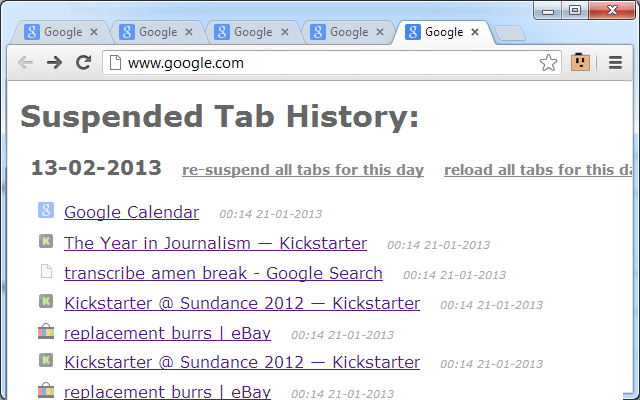
Các tab bị giải phóng sẽ được lưu vào danh sách lịch sử, được sắp xếp. Nếu bạn muốn phục hồi bất cứ tab nào thì có thể lựa chọn trong danh sách này.
Tiện ích mở rộng One Tab
One Tab sẽ gom mọi tab đang mở trên Chrome của bạn vào một tab duy nhất, dưới dạng 1 danh sách các liên kết (bookmark) và bạn có thể mở lại 1 tab bất kì hay toàn bộ tab chỉ bằng 1 nút nhấn.
Tính năng của One Tab có thể giống với chức năng Bookmark mọi tab của Chrome (phím tắt Ctrl+Shift+D), nhưng chức năng của Chrome sẽ lưu trữ mọi tab một cách cứng nhắc: mỗi lần bạn lưu trữ sẽ là một thư mục riêng trên thanh Bookmark. Việc mở và sắp xếp các bookmark này cũng mất thời gian hơn so với khi sử dụng One Tab.
One Tab cũng hỗ trợ 2 cách để bạn chia sẻ danh sách các liên kết của mình:
- Export toàn bộ danh sách ra file văn bản đơn giản gồm 1 loạt các liên kết bạn đã lưu giữ.
- Export ra 1 trang web và lưu trữ trên server chung của One Tab. Bạn sẽ có 1 đường dẫn cố định để chia sẻ với bạn bè.
Tác giả Karmi Phúc.
Share on FacebookRead more? Quick thoughts from ?#karmiphucblog on Facebook.
Follow me on Kipalog, or Medium or at my personal Facebook.